Läuft ein WLAN-QR-Code ab?
Der QR-Code selbst läuft nicht ab. Wenn du Netzwerkname, Passwort oder Sicherheitseinstellungen änderst, kann er nicht mehr verbinden; erstelle und drucke danach ein neues Schild.
 Tap In
Das erstellt Tap In
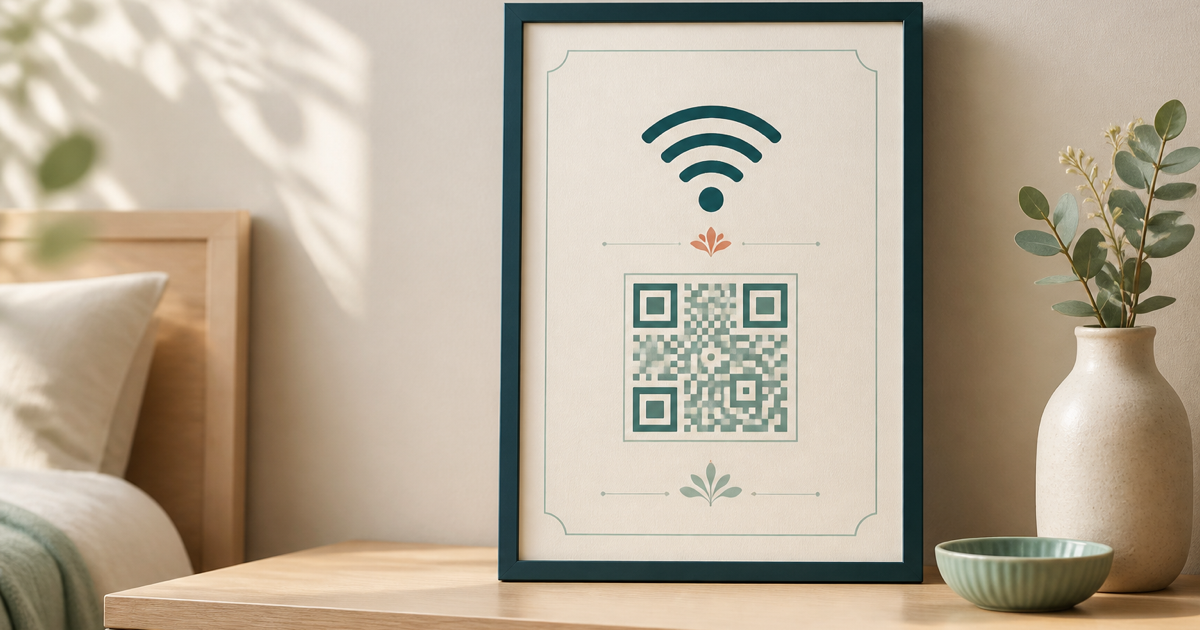
Tap In macht aus Netzwerkname und Passwort ein fertiges Gäste-WLAN-Schild. Mit dem QR-Code verbinden sich Smartphones per Scan; für Laptops und alle, die lieber tippen, bleiben die Angaben lesbar.
Ideal für Gästezimmer, Ferienwohnungen, Cafés, Studios, Büros und jeden gemeinsam genutzten Ort, an dem ein klares, gut gestaltetes Schild leichter ist, als das Passwort immer wieder zu nennen.
Gib oben WLAN-Name und Passwort ein. Vorschau und QR-Code aktualisieren sich beim Tippen; die Daten bleiben in diesem Browser.
Wähle aus sechs Vorlagen, fünf Paletten, eigenen Texten und einem optionalen Logo. Schildvorschau und exakte Bogenvorschau bleiben getrennt.
Eine einmalige Zahlung von 5 $ schaltet PDF-Download und Browserdruck für 24 Stunden frei. Speichere in dieser Zeit alle benötigten Versionen.
Gut zu wissen
Häufige Fragen
Kurze Antworten zu Kompatibilität, Datenschutz, Zahlung und dem Aufstellen des fertigen Schilds.
Der QR-Code selbst läuft nicht ab. Wenn du Netzwerkname, Passwort oder Sicherheitseinstellungen änderst, kann er nicht mehr verbinden; erstelle und drucke danach ein neues Schild.
Die meisten aktuellen Kamera-Apps auf iPhone und Android erkennen WLAN-QR-Codes und bieten den Netzwerkbeitritt an. Für Laptops und Geräte ohne Scan-Funktion stehen Netzwerkname und Passwort ebenfalls auf dem Schild.
Wer das Schild scannen oder lesen kann, kann die Zugangsdaten verwenden. Nutze möglichst ein getrenntes Gastnetz, stelle das Schild nur im vorgesehenen Bereich auf und ersetze es, wenn sich der Zugriff ändern soll.
Nein. Netzwerkname und Passwort erzeugen QR-Code und Vorschau lokal in deinem Browser. Sie werden weder an Tap In noch an Stripe oder den Analysedienst gesendet.
Eine Zahlung von 5 $ schaltet PDF-Download und Druck in allen sechs Formaten für 24 Stunden im selben Browser frei. Du kannst mehrere Versionen ohne Konto bearbeiten und speichern.
Wähle A5, A4, Half Letter, Letter oder einen Zweierbogen und drucke das PDF in Tatsächlicher Größe oder mit 100 %. Schneide Zweierbögen an der Mittellinie und scanne den Ausdruck vor dem Aufstellen.
Hilfe und Sonderwünsche
Schreibe an support@wifisign.win, wenn QR-Code, PDF, Zahlungsrückkehr oder Druck nicht funktionieren oder du ein anderes Format, Layout, eine andere Sprache oder eine barrierefreie Anpassung brauchst. Beschreibe dein Vorhaben und das verwendete Gerät oder den Browser, aber sende niemals dein WLAN-Passwort.